


IDE Eclipse: kompletny przewodnik po zintegrowanym środowisku programistycznym
Eclipse, jedno z najpopularniejszych Zintegrowanych Środowisk Programistycznych (IDE), jest nieodłącznym narzędziem pracy niejednego developera. Pomaga ono w czynnościach takich jak tworzenie, debugging czy refaktoring kodu. W naszym przewodniku pokażemy, jak maksymalnie wykorzystać możliwości, jakie daje Eclipse, pomocne w praktyce każdego programisty.

CEO
12 maj 2024
Eclipse to jedno z najpopularniejszych zintegrowanych środowisk programistycznych (IDE), które jest szeroko stosowane w różnych dziedzinach programowania. Jego wszechstronność sprawia, że może być używany do tworzenia najróżniejszych projektów, zarówno prostych aplikacji, jak i skomplikowanych systemów. Eclipse oferuje zestaw narzędzi niezbędnych dla każdego programisty: edytor kodu, debugger, kompilator, importowanie projektów, zdalne programowanie, integracja z systemem kontroli wersji - to tylko kilka z funkcji tego potężnego narzędzia. Jednym z największych atutów Eclipse jest jednak właśnie jego elastyczność - dzięki systemowi wtyczek, użytkownik może dostosować środowisko do swoich specyficznych potrzeb. Mimo to, jego siła leży w obszarze Javy, w której jest najczęściej stosowany.
Powiązane case studies

Marketplace premium kosmetyków na 9 rynkach europejskich - Shopify Plus
Klient: Baza Cosmetics
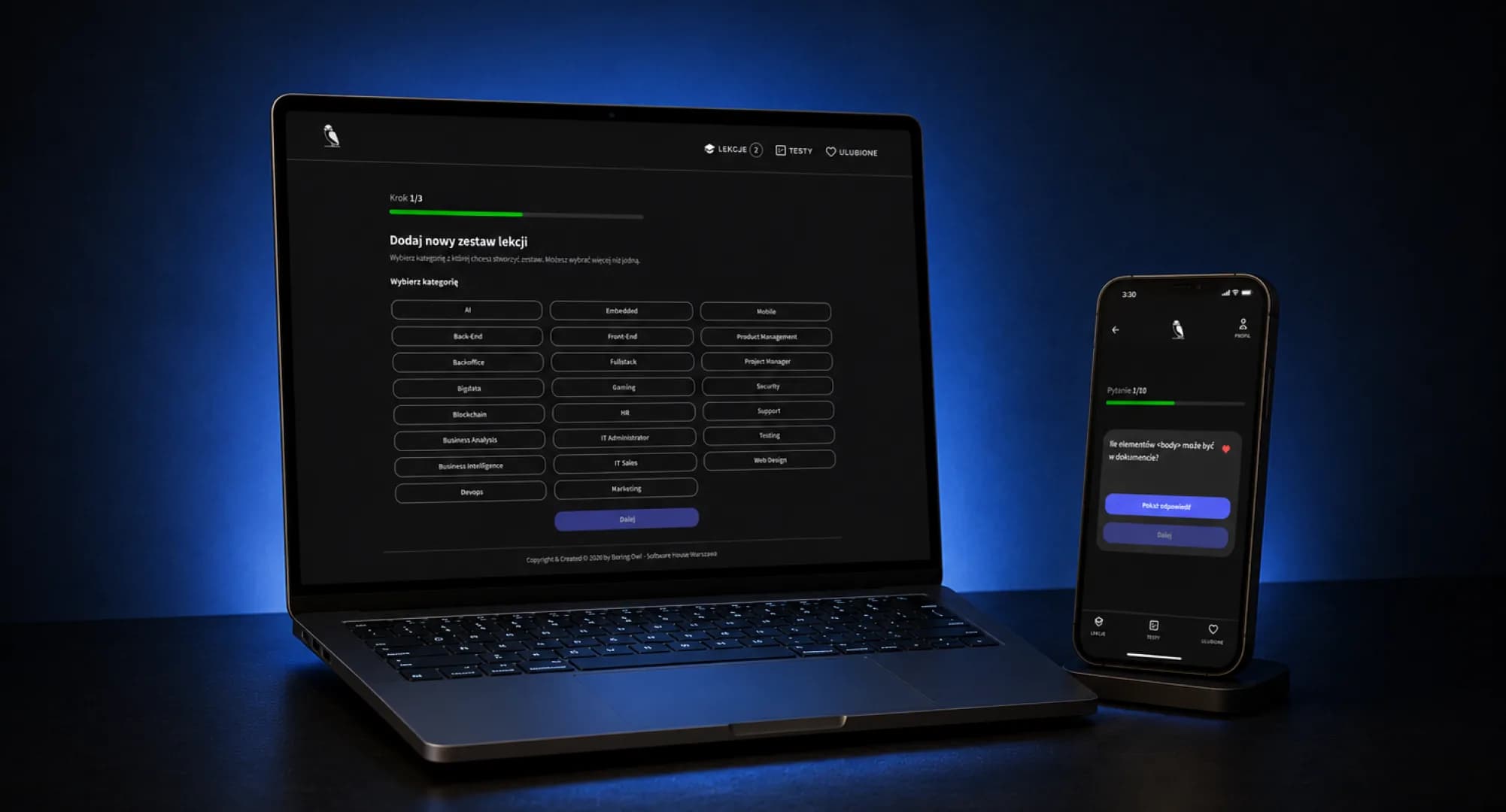
Platforma edukacyjna generująca materiały do nauki programowania z ChatGPT
Klient: Klient (Aplikacja webowa do nauki programowania)
Branża: Edukacja / EdTech
Instalacja i konfiguracja Eclipse IDE - krok po kroku
Instalacja i konfiguracja Eclipse IDE nie jest tak skomplikowana, jak mogłoby się wydawać na pierwszy rzut oka, jednak z pewnością wymaga kilku precyzyjnych kroków. Pierwszym etapem jest pobranie odpowiedniej dla naszego systemu operacyjnego wersji Eclipse z oficjalnej strony projektu. Po pobraniu należy plik uruchomić i rozpocząć proces instalacji, który polega głównie na potwierdzaniu domyślnie proponowanych opcji. Ważnym jest, aby podczas procesu instalacji upewnić się, że posiadamy odpowiednią wersję Java JDK - niezbędną do poprawnego działania Eclipse. Możliwa jest równoczesna instalacja kilku wersji Eclipse, jednak każda z nich wymaga oddzielnego katalogu. Po instalacji warto zapoznać się z możliwościami konfiguracji Eclipse IDE, które pozwalają dostosować środowisko do własnych potrzeb i preferencji programistycznych. Pozwala to na usprawnienie i przyspieszenie procesu implementacji kodu.


Tworzenie projektu w Eclipse: przewodnik dla początkujących
Tworzenie projektu w zintegrowanym środowisku programistycznym IDE Eclipse jest procesem, który choć na początku może wydawać się skomplikowany, z czasem staje się naturalny i prosty. Po otwarciu programu, pierwszym krokiem jest wybranie opcji 'New' w menu 'File', a następnie 'Java Project'. W kolejnym oknie podajemy nazwę naszego projektu oraz ścieżkę do JDK. W kolejnych krokach wybieramy odpowiednie dla nas ustawienia, takie jak wersja JRE czy sposób traktowania błędów. Na samym końcu klikamy 'Finish' i nasz projekt jest gotowy, czeka tylko na nasz kod. Jest to proces podobny dla różnych typów projektów - kluczowe jest zrozumienie jakiego rodzaju narzędzi oczekujemy od IDE Eclipse.

Integracja z innymi narzędziami: GIT, Maven, Jenkins
Eclipse, jako wysoko konfigurowalne IDE, oferuje niezrównane możliwości integracji z wieloma zewnętrznymi narzędziami, które są nieodzowne w cyklu życia oprogramowania. Na przykład, łatwo można skonfigurować Eclipse z systemem kontroli wersji Git, umożliwiając programistom wygodne zarządzanie kodem źródłowym bez opuszczania IDE. Podobnie, Maven, popularne narzędzie do zarządzania projektem, jest łatwo zintegrowany z Eclipse. Jego integracja umożliwia automatyzację procesów budowy, testowania i wdrażania aplikacji. Kolejnym ważnym narzędziem jest Jenkins, które jest wykorzystywane do ciągłej integracji i ciągłego dostarczania oprogramowania. Dzięki bezproblemowej integracji z Eclipse, Jenkins pozwala na automatyczne budowanie i testowanie projektów Eclipse, co znacznie przyspiesza i upraszcza proces dostarczania oprogramowania.
Rozszerzenia i dodatki do Eclipse - jak je zainstalować i używać
IDE Eclipse to elastyczne i konfigurowalne środowisko do programowania, które może być dostosowane do indywidualnych potrzeb użytkownika za pomocą różnego rodzaju rozszerzeń i dodatków. Aby je zainstalować, należy najpierw przejść do 'Marketplace Eclipse' znajdującego się w menu 'Help' w głównym pasku narzędzi. Tam można wyszukać interesujący nas dodatek, a po znalezieniu wystarczy kliknąć 'Go to the install', a następnie 'Confirm' i 'Finish'. Jakaś z nich wymaga ponownego uruchomienia Eclipse, aby zmiany zostały wprowadzone. Używanie rozszerzeń i dodatków w Eclipse to sposób na zwiększenie produktywności i ułatwienie codziennego kodowania.
FAQ
Najczęstsze pytania
- To jedno z najpopularniejszych zintegrowanych środowisk programistycznych (IDE), stosowane od prostych aplikacji po złożone systemy. Zawiera edytor kodu, debugger, kompilator i integrację z kontrolą wersji, a najczęściej używane jest w świecie Javy.
- Wystarczy pobrać wersję dla swojego systemu z oficjalnej strony projektu i przejść instalator. Kluczowe jest posiadanie odpowiedniej wersji Java JDK — bez niej środowisko nie będzie działać poprawnie. Można też mieć kilka wersji Eclipse w osobnych katalogach.
- Przez menu File → New → Java Project: podaje się nazwę projektu i ścieżkę do JDK, wybiera ustawienia (np. wersję JRE) i klika Finish. Proces wygląda podobnie dla innych typów projektów.
- M.in. z Gitem (zarządzanie kodem bez opuszczania IDE), Mavenem (automatyzacja budowy, testowania i wdrażania) oraz Jenkinsem, który pozwala na ciągłą integrację i automatyczne budowanie projektów.
- Przez Eclipse Marketplace w menu Help: wyszukujesz dodatek, klikasz instalację i potwierdzasz. Część rozszerzeń wymaga ponownego uruchomienia środowiska, żeby zmiany zaczęły działać.
Blog
Powiązane artykuły

Support
Czym są Custom Exceptions i jak mogą ułatwić pracę?
Wyjątki, powszechne w programowaniu, to mechanizm szybkiego informowania o błędach. Custom Exceptions, czyli osobiste wyjątki, mogą być potężnym narzędziem dla programisty do usprawnienia kodu i bardziej precyzyjnej lokalizacji problemów. Podążając za tą samą zasadą, tworząc i integrując własne wyjątki, dostosowujemy je do naszych indywidualnych potrzeb.
Tomasz Kozon
14 lis 2024

Support
Go - język programowania przyszłości
Język Go, stworzony przez giganta technologicznego Google, zdobywa środowisko IT na całym świecie. Charakteryzuje go prostota, wydajność i konkurencyjność, które są pożądane w nowoczesnym programowaniu. Czy Go stanie się językiem, który zdefiniuje przyszłość technologii?
Tomasz Kozon
26 wrz 2023

Support
Jak działa Drupal Commerce? Podstawy i kluczowe funkcje
Drupal Commerce to potężne narzędzie e-commerce, które łączy elastyczność systemu Drupal z zaawansowanymi możliwościami sprzedaży online. Dzięki swojej modularnej budowie umożliwia tworzenie zarówno prostych sklepów internetowych, jak i rozbudowanych platform sprzedażowych dostosowanych do indywidualnych potrzeb biznesu. Oferuje pełną kontrolę nad procesem zakupowym, zarządzaniem produktami i treściami, a także łatwą integrację z systemami płatności i dostaw.
Tomasz Kozon
19 paź 2025
Support
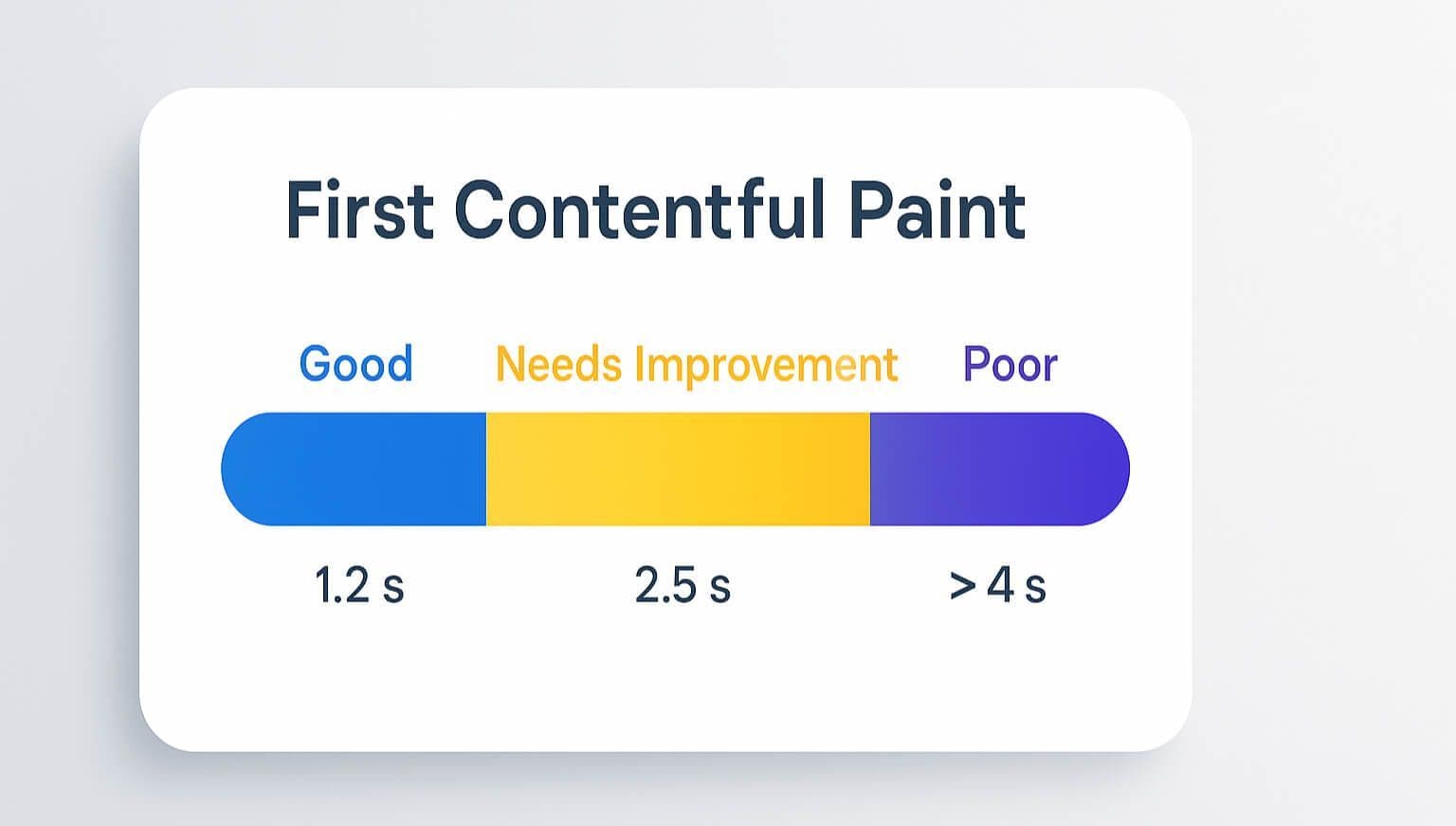
First Contentful Paint (FCP) - Jak mierzyć i poprawiać wydajność strony
First Contentful Paint (FCP) to jedno z podstawowych narzędzi najnowocześniejszych metryk webowych, które umożliwiają analizę szybkości ładowania stron. Poradnik ten kierujemy zarówno do programistów, jak i managerów projektów, zainteresowanych optymalizacją wydajności witryny. Przyjrzymy się dokładnie, jak mierzyć FCP i jak poprawić te wartości w celu zwiększenia szybkości ładowania strony.
Tomasz Kozon
15 paź 2025
Support
Jak Crashlytics pomaga utrzymać jakość aplikacji?
Utrzymanie wysokiej jakości aplikacji mobilnej to nie lada wyzwanie - nawet najlepiej zaprojektowany produkt może zawieść, jeśli pojawią się błędy, które frustrują użytkowników. Każdy crash to nie tylko problem techniczny, ale też ryzyko utraty zaufania i obniżenia ocen w sklepach z aplikacjami. Dlatego tak ważne jest, by zespół deweloperski mógł szybko wykrywać i analizować awarie w czasie rzeczywistym. Właśnie w tym pomaga Firebase Crashlytics - potężne narzędzie od Google, które pozwala…
Tomasz Kozon
12 paź 2025
Support
Detox w praktyce: Jak skutecznie przeprowadzić testy E2E w środowisku React Native
Testy E2E w środowisku React Native to niezawodne narzędzie do identyfikacji błędów w aplikacjach. Przeprowadzenie ich 'detoxem' niesie za sobą wiele korzyści, jednak wymaga również precyzyjnego podejścia. To jest klucz do wysokiej jakości produktu z perspektywy użytkownika. Poznajmy zasady skutecznego wykorzystania Detox do E2E testowania w React Native.
Tomasz Kozon
09 wrz 2025